

São dez horas da noite de uma terça-feira comum. Você tem um alinhamento decisivo com a diretoria da empresa, uma apresentação de proposta para um novo cliente ou um seminário acadêmico na manhã seguinte. Na sua tela, o PowerPoint ou o Google Slides exibem um retângulo cinza totalmente em branco. O cursor pisca com uma indiferença quase cruel. Pelas próximas três horas, o seu destino parece selado: você vai perder uma noite inteira caçando ícones minúsculos na internet, brigando com caixas de texto desalinhadas e tentando achar uma paleta de cores que não pareça um folheto dos anos noventa. Se você já viveu esse desespero, aprender a criar slides com IA não é apenas um atalho estético — é um resgate da sua sanidade e das suas noites de sono.
A verdade incômoda sobre a maioria das apresentações corporativas e acadêmicas é que o tempo gasto na sua confecção é tragicamente desproporcional ao seu impacto. Pesquisas de produtividade apontam que executivos e estudantes chegam a gastar até 70% do tempo dedicado a uma apresentação ajustando margens, trocando fontes e recortando fundos de imagens, restando míseros 30% para o que realmente importa: a clareza do raciocínio, os dados estratégicos e a oratória.
Nos últimos dois anos, no entanto, a inteligência artificial generativa virou esse tabuleiro de cabeça para baixo. Hoje, não existe motivo aceitável para um ser humano perder tempo montando manualmente estruturas de slides do zero. Ferramentas modernas conseguem pegar um texto rascunhado, um PDF ou até uma simples ideia em tópicos e transformá-la, em menos de dois minutos, em um deck visual de alto padrão executivo. Vamos desvendar o processo exato para você dominar essa esteira de produção e nunca mais encarar o terror da tela em branco.
A Anatomia de um Slide Ruim: Por Que Caímos na Armadilha do Excesso
Antes de apertar qualquer botão de inteligência artificial, precisamos diagnosticar a razão pela qual a esmagadora maioria das apresentações é sonolenta e ineficaz. O erro clássico de quem monta slides às pressas é transformar a tela em um teleprompter. As pessoas colam parágrafos densos, colocam marcadores intermináveis de tópicos e passam a apresentação lendo exatamente o que o público já está lendo em silêncio.
Do ponto de vista cognitivo, isso é um desastre. Quando os olhos da sua audiência são forçados a ler textos longos enquanto os ouvidos tentam decodificar a sua voz, ocorre um fenômeno chamado interferência do canal verbal: o cérebro humano simplesmente desliga e se desconecta de você. Um slide profissional não serve para ser lido; ele serve para ancorar uma ideia visualmente.
A grande revolução da inteligência artificial não está em desenhar gráficos coloridos aleatórios, mas em forçar uma disciplina de síntese que a mente humana cansada tem dificuldade de aplicar. A IA atua como um editor implacável, organizando os pensamentos naquilo que os melhores designers chamam de proporção áurea da apresentação: uma ideia forte por tela, contraste visual equilibrado e suporte direto à fala do apresentador.
A Tríade de Ouro: Como Funciona o Fluxo de Trabalho Moderno
Muitas pessoas tentam abrir uma ferramenta de inteligência artificial e pedir simplesmente: “crie uma apresentação sobre marketing digital”. O resultado invariavelmente sai raso, genérico e com aquela cara inconfundível de conteúdo automático que não convence ninguém.
Os profissionais que realmente impressionam salas de reunião utilizam um método dividido em três etapas claras e complementares:
- A Estruturação da Narrativa (Storytelling): Usar um modelo de linguagem para montar a espinha dorsal lógica do conteúdo, definindo o gancho, os pontos de dor, os dados e a conclusão.
- A Geração Visual Automatizada: Alimentar uma plataforma dedicada de design de slides com a estrutura aprovada, gerando o layout, as imagens conceituais e os blocos de dados em segundos.
- O Toque Humano e Refinamento: Ajustar números específicos, personalizar o tom de voz da sua marca e treinar a fala com segurança.
Quem já aprendeu a usar o ChatGPT no dia a dia para resolver problemas práticos sabe que a inteligência artificial é imbatível na fase de rascunho. Vamos ver exatamente como usar essa força para desenhar a sua apresentação.
Etapa 1: O Roteiro Perfeito (O Prompt de Storytelling)
Uma apresentação brilhante é, antes de tudo, uma boa história. Se o roteiro for fraco, nenhum efeito visual de última geração conseguirá salvar a atenção da sala. Por isso, a sua primeira parada deve ser o ChatGPT, Claude ou Microsoft Copilot com uma instrução altamente calibrada.
Copie e utilize o prompt estruturado abaixo, substituindo os dados entre colchetes pelo seu tema real:
"Você é um diretor sênior de comunicação e especialista em apresentações de alto impacto para executivos (estilo McKinsey e palestras TED).

Preciso montar uma apresentação de [NÚMERO DE SLIDES, ex: 8 a 10 slides] sobre o seguinte assunto:
[DESCREVA SEU TEMA, SEUS DADOS OU SEU OBJETIVO].

Público-alvo da apresentação: [QUEM VAI ASSISTIR, ex: diretores da empresa, clientes em potencial, alunos].

Estruture o roteiro slide a slide seguindo a regra de ouro do storytelling visual:
Para cada slide, forneça:
1. Título do Slide: curto, instigante e com foco em benefício/ação (máximo 6 palavras).
2. Mensagem Central: uma única ideia-força que a audiência deve guardar.
3. Elementos na Tela: no máximo 3 tópicos breves ou um dado de destaque (sem blocos de texto corrido).
4. Sugestão Visual: que tipo de imagem, gráfico ou metáfora visual deve ocupar a tela.
5. Fala do Apresentador: 2 frases de script sugerido para eu falar enquanto este slide estiver visível.

Mantenha o tom profissional, direto e persuasivo."
Com essa resposta gerada pela IA, você já tem 80% do trabalho mental concluído. O conteúdo está fatiado em doses digeríveis e pronto para ser vestido com um design visual impecável.
Etapa 2: As Melhores Ferramentas para Gerar os Slides Automaticamente
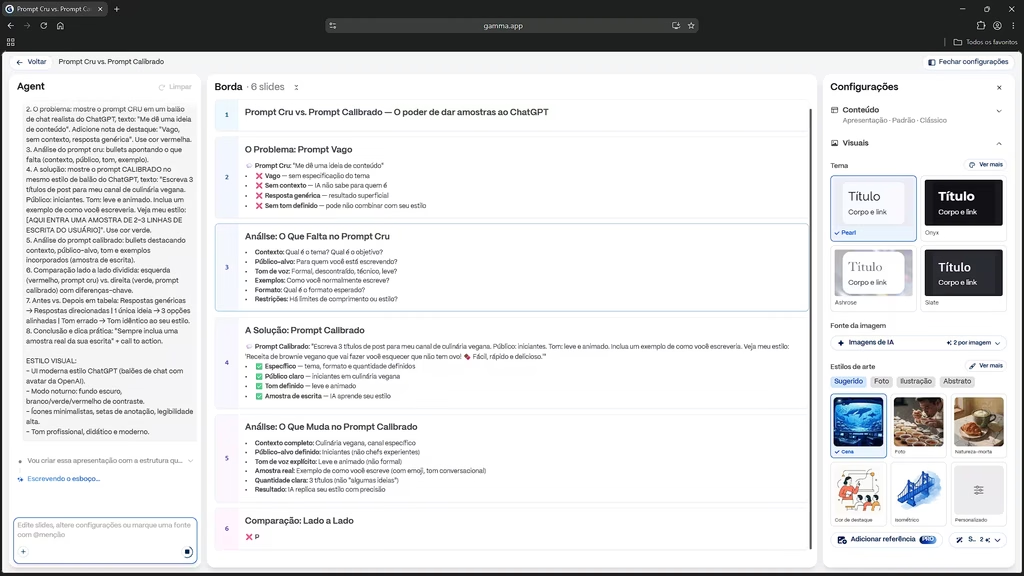
Agora que a arquitetura do conteúdo está pronta, é hora de delegar o trabalho braçal de layout para as ferramentas especializadas em design generativo. Esqueça a montagem manual de caixas no PowerPoint: conheça as opções líderes que resolvem essa etapa em minutos:
1. Gamma App: O Líder Absoluto da Geração Visual
O Gamma App é hoje a ferramenta mais poderosa e versátil para criação de apresentações inteligentes. Ele não se limita a montar slides convencionais: ele cria cartões visuais fluidos, interativos e modernos que funcionam tão bem em uma tela de projetor quanto na tela de um celular.
Como usar na prática:
- Acesse a plataforma e escolha a opção “Criar Novo com IA”.
- Selecione a modalidade “Colar Texto / Roteiro” e insira o roteiro estruturado que você refinou no passo anterior.
- Escolha um tema visual (são dezenas de paletas modernas, desde estilos corporativos escuros minimalistas até designs claros e limpos).
- Clique em Gerar: em menos de trinta segundos, o Gamma constrói todos os slides, diagramando títulos, colunas de comparação, listas de ícones e gerando ou selecionando imagens que combinam com o assunto.
- Você pode exportar a apresentação finalizada diretamente para PowerPoint (.pptx) ou PDF com um único clique.
2. Beautiful.ai: O Design Inteligente com Grades Matemáticas
Se você precisa de uma estética corporativa impecável e trabalha com relatórios financeiros ou gráficos densos, o Beautiful.ai é uma alternativa extraordinária. Diferente de geradores comuns, ele possui um motor de regras de design incorporado: quando você adiciona um elemento ou número na tela, todos os outros objetos se reposicionam matematicamente para manter o equilíbrio visual e a harmonia estética.
3. Tome: Narrativas Visuais e Imagens Artísticas
O Tome se destaca principalmente para apresentações conceituais, portfólios e lançamentos criativos de produtos. Ele integra motores avançados de geração de imagem como DALL-E e Stable Diffusion diretamente no canvas, permitindo criar ilustrações conceituais exclusivas para cada tópico abordado.
Para quem deseja expandir o repertório de utilitários digitais sem estourar o orçamento, vale a pena consultar nossa lista completa de ferramentas de inteligência artificial gratuitas para complementar o seu kit de produtividade.
Comparativo Direto: Qual Ferramenta Escolher?
Para ajudar você a decidir rapidamente onde abrir a sua conta de acordo com o seu objetivo de hoje, sintetizamos as principais características das ferramentas do mercado:
| Ferramenta | Ideal Para | Pontos Fortes | Plano Gratuito |
|---|---|---|---|
| Gamma App | Apresentações corporativas gerais, aulas e reuniões ágeis | Layout fluido, exportação perfeita para PPTX e interface em português | Créditos iniciais generosos sem exigir cartão |
| Beautiful.ai | Decks de vendas, relatórios financeiros e gráficos | Alinhamento inteligente automático e estética limpa de alta diretoria | Período de teste gratuito |
| Microsoft Copilot no PowerPoint | Empresas que já utilizam o ecossistema Office 365 | Nativo no software do computador e transforma documentos Word em slides | Exige assinatura corporativa do Microsoft 365 Copilot |
| Canva Magic Design | Redes sociais, pitch decks leves e projetos acadêmicos | Biblioteca gigantesca de fontes, adesivos e facilidade imensa de edição | Acesso gratuito com recursos visuais básicos |
Etapa 3: O Toque Humano que Nenhuma IA Consegue Substituir
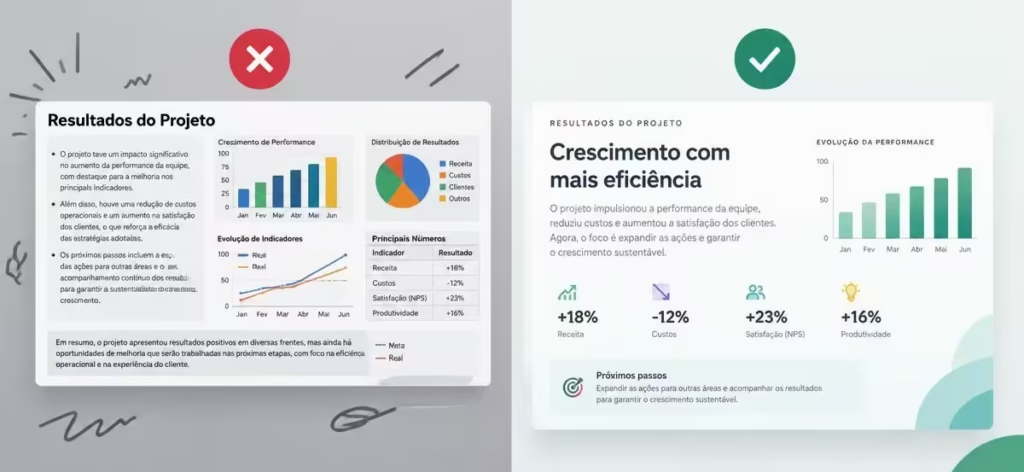
Um erro perigoso de quem começa a usar essas soluções é apertar o botão de gerar, fechar o laptop e entrar na sala de reunião sem revisar o material. A inteligência artificial entrega uma estrutura espetacular em segundos, mas cabe a você garantir que a mensagem carregue a sua autoridade pessoal.
Antes de projetar qualquer apresentação gerada por IA, passe pelos quatro filtros de segurança editorial:
1. O Filtro da Veracidade dos Dados
Os modelos de inteligência artificial podem, por vezes, inventar dados estatísticos plausíveis para preencher uma tabela de exemplo. Se a sua apresentação envolve números contábeis, metas da empresa ou citações científicas, confira manualmente cada percentual e substitua pelos números reais do seu projeto. A sua credibilidade depende dessa checagem minuciosa.
2. A Limpeza de Imagens Genéricas
Geradores automáticos têm uma paixão incompreensível por fotos conceituais de executivos sorridentes apertando as mãos em escritórios espelhados ou robôs holográficos brilhantes. Troque essas ilustrações vazias por imagens reais do seu produto, capturas de tela do seu sistema ou gráficos concretos da sua pesquisa. O público percebe e valoriza o esforço de personalização.
3. A Regra do Respiro Visual
Se um slide gerado tiver mais de cinco linhas de texto, corte duas sem hesitar. Lembre-se sempre de que o slide não é o ator principal da sala: o ator principal é você. Quanto mais limpa for a tela, mais a atenção do público estará fixada nos seus olhos e nas suas palavras.
Entender a psicologia de como os elementos visuais prendem os olhos das pessoas é a mesma base que ensinamos em nosso guia sobre criar conteúdos visuais compartilháveis com IA. O princípio é exatamente o mesmo: clareza imediata supera complexidade barroca.
Dicas Práticas para o Momento da Apresentação
Ter slides lindos não adianta nada se a sua postura no momento de falar transmitir insegurança. Para fechar com chave de ouro o seu processo de preparação, utilize a própria IA como a sua treinadora de palco:
- Crie um Cartão de Anotações: Peça ao ChatGPT para ler o seu roteiro e resumir as três palavras-chave que você deve lembrar mentalmente antes de passar cada slide. Cole isso nas anotações do apresentador no PowerPoint.
- Simule as Perguntas Difíceis: Peça à IA: “Aja como um investidor cético ou um professor rigoroso que acabou de assistir a esta apresentação. Quais são as 3 perguntas mais difíceis e desconfortáveis que você me faria no final?”. Prepare as respostas com antecedência e surpreenda a todos com a sua calma durante a sessão de dúvidas.
Perguntas Frequentes Sobre Apresentações com IA
Posso editar os slides no PowerPoint depois de gerar no Gamma?
Sim, com total liberdade. Quando você exporta a apresentação do Gamma App em formato .pptx, todos os textos, caixas de cores, formas e imagens são convertidos em objetos editáveis nativos do Microsoft PowerPoint ou do Google Slides. Você pode alterar cores de marca, trocar fontes e ajustar espaçamentos exatamente como faria em um arquivo tradicional.
As ferramentas de IA respeitam as cores e fontes da minha empresa?
Sim. Nas versões profissionais do Gamma e Beautiful.ai, existe o recurso de Brand Kit (identidade visual). Você cadastra os códigos hexadecimais das cores da sua empresa, envia o arquivo da tipografia oficial e o logotipo, e todos os slides gerados automaticamente já nascem vestidos com o padrão visual corporativo exato da sua marca.
Vale a pena pagar por uma ferramenta de slides ou as gratuitas são suficientes?
Para estudantes, professores e profissionais que fazem apresentações ocasionais (duas a três vezes por mês), as cotas gratuitas do Gamma App e do Canva Magic Design atendem com folga e entregam resultados que superam com facilidade os modelos antigos. Assinaturas pagas só se justificam para equipes comerciais ou consultorias que precisam produzir decks diários em larga escala.
O Fim do Desperdício de Tempo com Design Básico
O tempo em que ser um bom profissional exigia virar noites alinhando retângulos no teclado do computador finalmente acabou. As ferramentas de inteligência artificial vieram para devolver a você o tempo que o trabalho burocrático roubava, liberando a sua mente para focar na estratégia, no conteúdo e na conexão genuína com a sua plateia.
Na próxima vez em que você tiver um compromisso importante com uma tela, não comece desenhando caixas. Comece dialogando com a inteligência artificial, construa uma narrativa envolvente e deixe os algoritmos cuidarem do espetáculo visual.
E você: quanto tempo costuma gastar para montar uma apresentação importante de trabalho ou faculdade? Já testou o Gamma App ou ainda fica brigando com os modelos antigos do PowerPoint? Deixe a sua opinião aqui embaixo nos comentários e compartilhe as suas dicas com a nossa comunidade!