

Explorando com calma a nova interface do Claude, a ficha caiu em poucos minutos: aquela caixinha solitária de perguntas e respostas está oficialmente virando peça de museu.
Se você trabalha em projetos minimamente longos, conhece bem o malabarismo diário. São doze abas abertas ao mesmo tempo, um chat onde você colou o briefing, outro onde pediu uma revisão rápida para não bagunçar a memória da conversa principal e mais uma pasta perdida na área de trabalho cheia de arquivos exportados.
A onda recente de atualizações da Anthropic ataca exatamente essa dor operacional. Mais do que jogar botões novos na tela, a proposta une conversas paralelas, controle remoto pelo celular, artefatos conectados a dados, personalização via Mods e as chamadas Nested Sessions em um único ambiente de trabalho integrado.
Separei o que já funciona de verdade na prática do que ainda está em fase beta ou restrito a planos pagos — sem hype vazio — para te mostrar se essa reformulação realmente simplifica a rotina ou só adiciona mais botões ao painel.
O que realmente muda na nova interface do Claude: maquiagem visual ou novo jeito de trabalhar?
Sempre que uma plataforma grande muda o layout, a minha primeira reação é desconfiar: mudaram os menus de lugar só para parecer novidade ou resolveram um gargalo real? Olhando de perto para essa atualização do Claude (especialmente na convergência entre o app Claude Desktop, o modo Cowork e a aba Claude Code), a resposta honesta fica no meio do caminho — e isso é ótimo.
Boa parte das melhorias não representa um salto mágico na inteligência bruta do modelo por trás do pano. Em nosso comparativo de Claude vs ChatGPT para escrita longa, já tínhamos visto como a prosa e a retenção de contexto da Anthropic brilhavam por conta própria. O problema nunca foi falta de neurônios digitais; era falta de bancada.
Antes, qualquer projeto complexo acabava espremido em uma linha do tempo única e vertical, igual a uma conversa infinita de WhatsApp. Agora, o aplicativo assume cara de estação de comando: você enxerga o ambiente onde os arquivos rodam, acompanha o consumo da memória em tempo real e divide frentes de trabalho sem precisar recomeçar o briefing do zero a cada meia hora.
Side chat, split view e remote control: o fim do caos das abas abertas
Sabe quando você está no meio de um raciocínio delicado com a IA — estruturando um relatório grande ou ajustando um roteiro — e surge uma dúvida boba no meio do caminho? Antes, você tinha duas escolhas ruins: perguntava ali mesmo e poluía o histórico da conversa principal, ou abria outra aba no navegador e perdia o contexto do projeto.
É aí que entram os dois recursos mais pé no chão dessa leva de novidades no Claude:
- Side Chat (Conversa Paralela): Abre um painel lateral rápido (acessível até por atalho ou pelo comando
/btwno ambiente técnico) que lê o contexto da tarefa principal, tira a sua dúvida pontual e pode ser descartado em seguida sem gravar ruído na linha principal do projeto. - Split View (Visão Dividida): Permite manter dois projetos ou duas sessões abertas lado a lado na mesma janela. Para quem toca mais de uma entrega simultaneamente, o alívio de não ficar caçando abas perdidas no navegador faz diferença real no fim da tarde — ainda que o ganho de produtividade dependa muito mais de quem realmente trabalha em múltiplas frentes do que de quem só faz consultas rápidas.
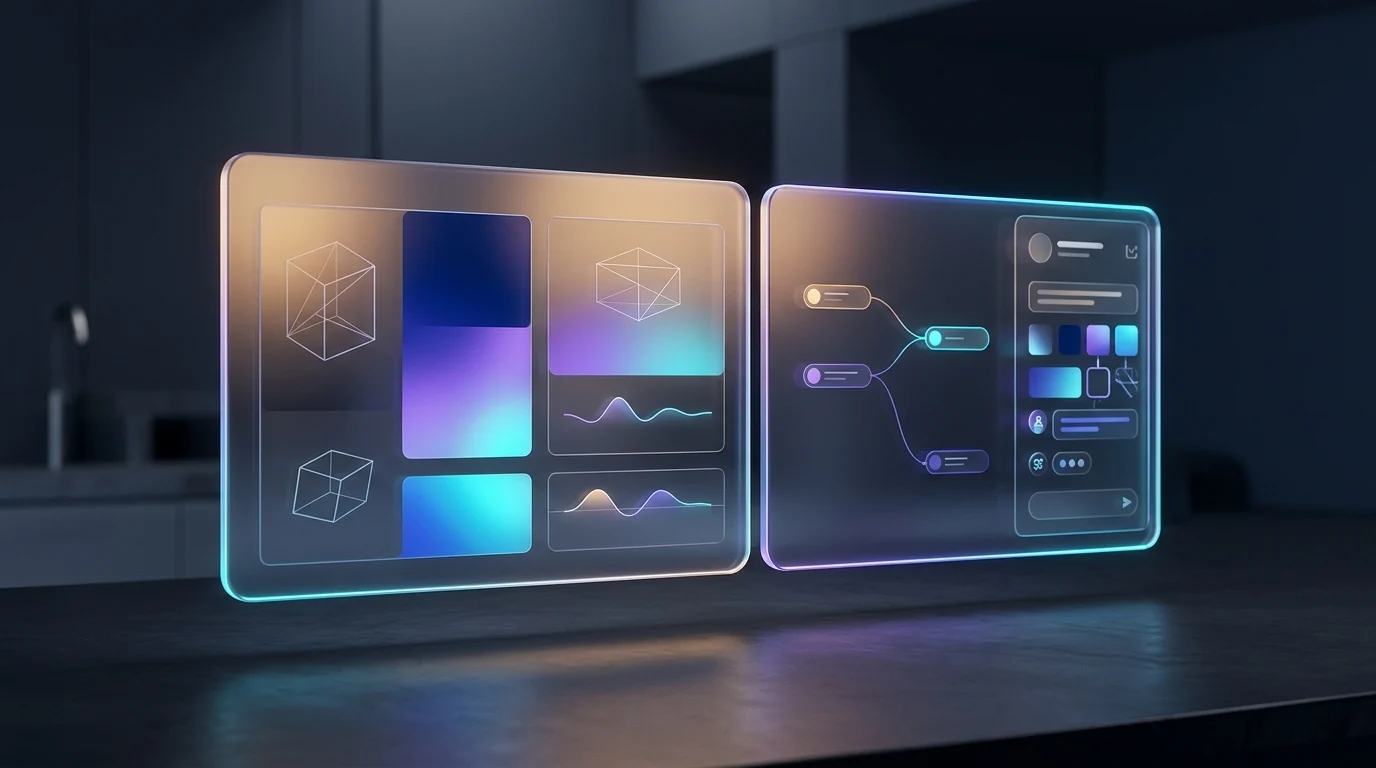
Além da divisão de tela, a área de criação passou a concentrar controles que antes ficavam espalhados ou invisíveis. Agora fica claro se você está operando em um ambiente na nuvem ou conectado diretamente a uma pasta local do seu computador, com acesso rápido aos conectores ativos via Model Context Protocol (MCP) e a todos os arquivos gerados na sessão — de planilhas e PDFs até protótipos inteiros de sites.
Remote control e compactação inteligente da janela de contexto
Dois detalhes dos controles de projeto merecem destaque especial para quem usa o computador como base pesada de trabalho. O primeiro é o Remote Control: ele cria uma ponte segura entre a sessão que está rodando localmente na sua máquina e o aplicativo do Claude no celular ou tablet.
Na prática, os seus arquivos e ferramentas continuam no seu computador, mas você consegue acompanhar o progresso, aprovar etapas ou enviar novas instruções pelo smartphone enquanto toma um café ou está no trânsito.
Há inclusive uma opção nas configurações para deixar o Remote Control ativado por padrão em novas sessões, somada a uma trava que impede o computador de entrar em repouso (sleep) enquanto uma sessão estiver ativa — detalhe simples que evita aquela frustração clássica de sair da mesa e descobrir depois que o notebook hibernou no meio da tarefa.
O segundo detalhe é o medidor visual da janela de contexto. Em vez de ser pego de surpresa pelo temido aviso de conversa encerrada por limite de tamanho, você vê o nível de ocupação da memória subir aos poucos.
Quando ela chega perto do teto, entra em cena o recurso de compactação: o sistema resume os pontos essenciais do que já foi discutido, limpa o peso morto e libera espaço para você continuar trabalhando na mesma sessão.
Artefatos 2.0 na prática: documentos, slides, motion e dashboards conectados
Quando os Artifacts estrearam lá atrás, eles já eram um respiro frente ao texto puro corrido. Agora, na expansão que muita gente vem apelidando informalmente de “Artefatos 2.0”, a Anthropic transformou essa área em uma central de produção dividida em cinco formatos oficiais.
Três desses formatos saíram oficialmente da fase de testes e estão liberados para todos os níveis de conta (incluindo o plano gratuito): Docs (documentos estruturados exportáveis para Word, PDF e Markdown), Slides (apresentações prontas para PowerPoint ou Google Slides) e Design (layouts visuais, one-pagers e páginas de captura).
Mas a virada mais ambiciosa mora nos dois novos formatos que estrearam em fase beta:
- Dashboards (Beta): Permite conectar o assistente a bases de dados e plataformas externas (como BigQuery, Snowflake, Redshift ou CRMs corporativos) para gerar painéis visuais interativos sob comando em português ou inglês. Por baixo do capô, o modelo estrutura as consultas e monta gráficos vivos que lembram ferramentas dedicadas de análise de dados.
- Motion (Beta): Cria elementos animados e clipes explicativos curtos construídos via código, não como vídeo engessado de pixels. Isso significa que você pode pedir para trocar um número do gráfico, ajustar o tempo da transição ou mudar a cor do título conversando normalmente, e depois exportar tudo em MP4.
Vale manter o pé no chão aqui: tanto Dashboards quanto Motion estão em liberação gradual e dependem do tipo de assinatura (com Motion focado inicialmente em contas corporativas Team e Enterprise, e Dashboards restrito a planos pagos). Ou seja, nem todo botão que aparece nas demonstrações já vai estar brilhando na sua conta gratuita hoje.
Mods em linguagem natural: quando você molda o assistente ao seu fluxo
Se eu tivesse que escolher o recurso mais curioso dessa leva para quem gosta de ajustar o próprio ambiente de trabalho, seriam os Mods (disponíveis no ecossistema do Claude Code e aplicativo desktop, conforme detalhado na documentação oficial da Anthropic).
Tradicionalmente, personalizar um software exigia fuçar em arquivos de configuração chatos ou saber programar extensões do zero. A lógica dos Mods inverte isso: eles são pequenas modificações de interface e comportamento criadas a partir de instruções diretas em linguagem natural. Você descreve o que quer mudar, o próprio Claude escreve o pequeno módulo nos bastidores e aplica a alteração na sua sessão.
Olha três exemplos práticos onde isso deixa de ser brinquedo de programador e vira proteção real de rotina:
- Cronômetro de execução na tela: exibir um contador visual em tempo real enquanto uma tarefa pesada roda, para você bater o olho e saber quanto tempo cada etapa levou.
- Painéis visuais sob medida: adicionar indicadores próprios na barra lateral, como um rastreador de arquivos alterados na sessão ou checklist fixo de entrega.
- Trava contra exclusão acidental: interceptar comandos de limpeza e obrigar o assistente a mover arquivos antigos para uma pasta de arquivo morto (como
_arquivo_seguro) em vez de apagá-los definitivamente do computador.
Se você quiser testar essa filosofia de segurança e visibilidade no seu ambiente, pode partir de uma instrução direta como esta:
Crie um Mod para a minha sessão atual com duas regras permanentes:
1. Interface: exiba um cronômetro discreto no painel lateral mostrando o tempo decorrido sempre que uma tarefa em múltiplos passos estiver em execução.
2. Segurança de arquivos: intercepte qualquer tentativa de remoção ou exclusão de arquivos locais. Em vez de apagar, mova sempre o arquivo para a pasta "./_quarentena_backup" adicionando a data e hora no nome, e me avise no chat.
Agora, vale uma ponderação sincera: os Mods deixam a ferramenta mais útil ou criam mais complexidade? Depende da sua disciplina. Para resolver dois ou três incômodos recorrentes do seu jeito de trabalhar — parecido com o que fazemos ao criar automações gratuitas com IA no dia a dia —, é libertador.
Porém, se você sair empilhando quinze modificações diferentes sem critério, vai gastar mais tempo dando manutenção no seu painel do que produzindo de fato.
Projetos e nested sessions: como dividir tarefas complexas sem perder o fio da meada
Quem usa IA apenas para revisar e-mail curto raramente esbarra em limites de organização. Mas tente tocar o lançamento de um produto, uma campanha editorial completa ou um software inteiro dentro de um único chat para ver o caos acontecer: métricas se misturam com rascunhos de texto, e instruções antigas começam a sabotar as novas.
Para resolver essa bagunça estrutural, a Anthropic combinou o espaço central dos Projetos com um conceito muito inteligente chamado Nested Sessions (sessões aninhadas).
Imagine que você tem um projeto principal — por exemplo, o planejamento trimestral de conteúdo da sua marca. Em vez de fazer tudo numa tripa única de conversa, as Nested Sessions dividem o trabalho em frentes específicas e independentes lá dentro: uma sessão focada apenas em análise de métricas, outra dedicada à criação de roteiros e uma terceira exclusiva para edição e revisão final.
O pulo do gato está na orquestração: você conversa com o projeto principal (que age como um coordenador), e o próprio sistema pode encaminhar tarefas para essas sessões aninhadas correspondentes. Todas compartilham a base de conhecimento do projeto, mas mantêm o raciocínio limpo em cada raia — devolvendo apenas o resultado consolidado sem te obrigar a pular de chat em chat copiando e colando resumos.
“A diferença entre usar um chatbot e operar um ambiente de trabalho real com IA não está no tamanho da resposta, mas na capacidade de separar responsabilidades sem perder o contexto em comum.”
— Minha Dose de IA
Nested sessions vs. subagentes: qual é a diferença real?
Uma confusão super comum é achar que Nested Sessions são apenas outro nome bonito para subagentes — tema que vem ganhando força desde a chegada do Claude Duet e da geração de modelos especializados como o Claude Fable 5.1. Mas a hierarquia é diferente:
- Subagentes são operários rápidos e temporários acionados dentro de uma única tarefa (por exemplo, pesquisar três referências enquanto o agente principal escreve).
- Nested Sessions são conversas completas e persistentes ligadas ao projeto-mãe. Inclusive, cada sessão aninhada pode acionar os seus próprios subagentes internos para dar conta daquela frente específica.
Para estruturar um projeto complexo usando essa divisão de frentes logo na largada — algo que conversa muito bem com o nosso método para desbloquear projetos com IA —, você pode usar este comando coordenador:
Atue como coordenador central deste Projeto. Não execute todas as etapas nesta conversa principal.
Organize o fluxo em 3 frentes separadas (Nested Sessions) compartilhando os arquivos de base deste projeto:

1. Frente de Dados & Métricas: analisar os relatórios anexados e extrair apenas os 5 gargalos principais.
2. Frente de Roteiro & Criação: transformar os gargalos aprovados em pautas e rascunhos iniciais.
3. Frente de Edição & Qualidade: revisar clareza, cortar repetições e validar dados antes da entrega.

Regra de governança: antes de encaminhar qualquer demanda de uma frente para outra, mostre um resumo de 3 linhas aqui na conversa principal e aguarde o meu "ok".
Repare na última linha do comando acima. Permitir que a IA divida e encaminhe tarefas sozinha traz velocidade, mas exige dois cuidados sérios: primeiro, o consumo da cota de uso multiplica rápido quando várias sessões trabalham em paralelo; segundo, se você delegar no escuro sem pontos de checagem, um erro de interpretação lá na etapa de métricas se espalha em cascata até o texto final.
O que já está liberado para todos e o que exige plano pro ou max?
Muita gente assiste a vídeos de demonstração achando que basta criar uma conta gratuita para sair usando tudo sem limite — ou, no extremo oposto, escuta que os Projetos só existem nos planos pagos. Conferindo as condições atuais da plataforma agora em outubro de 2026, o cenário real é mais nuançado.
O plano gratuito até permite criar Projetos básicos (com teto enxuto de até 5 projetos ativos) e já liberou os artefatos de documentos, slides e design. Porém, na hora de rodar sessões aninhadas pesadas, manter o Remote Control pendurado em tarefas longas ou testar os betas corporativos, a cota gratuita esgota em poucos minutos. Veja como fica a divisão real hoje:
| Recurso do Ecossistema Claude | Status Atual | Disponibilidade de Planos |
|---|---|---|
| Artefatos: Docs, Slides e Design | Estável (fora do beta) | Todos os planos (incluindo Gratuito) |
| Projetos (Espaço Central) | Estável | Gratuito (limite reduzido de até 5) / Uso amplo no Pro, Max e Team |
| Side Chat e Split View | Estável (Desktop / Code) | Disponível no app Desktop; uso intenso recomendado no Pro e Max |
| Remote Control (Celular / Tablet) | Estável | Planos pagos (Pro, Max, Team e Enterprise) vinculados ao app local |
| Nested Sessions e Mods | Estável / Expansão contínua | Focado em assinantes Pro e principalmente Max (pelo alto consumo de tokens) |
| Artefatos: Dashboards | Beta público | Planos pagos (Pro, Max, Team e Enterprise — ativado via admin no corporativo) |
| Artefatos: Motion (Animações) | Beta restrito | Planos corporativos (Team e Enterprise) |
Perguntas frequentes sobre as novidades do Claude
O que muda na prática com a nova interface do Claude?
A principal mudança é a transição de um chat isolado para um ambiente de trabalho integrado. Agora é possível abrir conversas laterais sem sujar o histórico principal (Side Chat), colocar dois projetos lado a lado (Split View), monitorar e compactar a janela de contexto, personalizar a ferramenta via Mods e dividir grandes trabalhos em sessões aninhadas.
Preciso pagar o Claude pro ou max para usar projetos e artefatos?
Não para o básico: os artefatos de Documentos, Slides e Design saíram do beta para contas gratuitas, que também contam com acesso limitado a até 5 Projetos simples. Contudo, recursos como Dashboards em beta, Remote Control contínuo e orquestração pesada com Nested Sessions exigem na prática os planos Pro (US$ 20/mês) ou Max (US$ 100 a US$ 200/mês) por conta dos limites de mensagens e tokens.
Como o remote control do Claude funciona sem enviar tudo para a nuvem?
O Remote Control mantém a execução dos processos, pastas locais e conectores MCP rodando diretamente no seu computador (desde que ele esteja ligado e com a opção anti-repouso ativa). O celular ou tablet funciona apenas como uma tela de comando remoto segura conectada à sua sessão ativa.
Qual é a diferença entre usar o side chat e abrir uma nova aba normal?
Quando você abre uma aba nova do zero, o Claude não faz ideia do que você estava construindo na outra janela. O Side Chat enxerga o contexto da sua sessão atual para responder dúvidas rápidas sobre aquele trabalho específico, mas descarta esse papo paralelo depois sem gastar nem bagunçar a memória da conversa principal.
Vale a pena migrar o seu fluxo principal para esse novo ambiente?
Depois de analisar cada peça desse quebra-cabeça, a minha leitura é bem direta: se você usa inteligência artificial apenas como um buscador de luxo para tirar dúvidas soltas duas vezes por dia, metade dessas novidades vai passar batida por você — e está tudo certo.
Agora, se você faz parte da turma que já tenta organizar a rotina com IA, toca projetos cheios de arquivos cruzados, escreve materiais densos ou desenvolve soluções técnicas, essa reformulação ataca exatamente as pequenas fricções que drenavam a nossa energia mental ao longo do dia.
Poder tirar uma dúvida num Side Chat sem estragar o raciocínio central, impedir que a IA apague arquivos por engano com um Mod simples e acompanhar uma tarefa longa pelo celular com o Remote Control são ganhos reais de ergonomia cognitiva.
E para você: qual desses novos recursos — Side Chat, Split View, Mods ou Nested Sessions — resolveria a maior bagunça do seu trabalho hoje? Me conta aqui nos comentários se você já testou alguma dessas funções ou se ainda prefere o bom e velho chat limpo de uma janela só!
💬 Sua vez: o que você achou dessa aplicação?
Você já utiliza alguma dessas ferramentas na sua rotina ou tem alguma dúvida sobre como aplicar na prática? Qual tem sido sua maior dificuldade?
Deixe seu comentário abaixo! Rodrigo Fonseca responde pessoalmente todas as perguntas da comunidade.
Deixe um comentário