
O que são comandos cinematográficos e por que usá-los
Os comandos cinematográficos para IA são palavras-chave ou atalhos que você adiciona a um prompt de geração de imagem ou vídeo para indicar, de forma rápida, um efeito visual específico — como um ângulo de câmera, um tipo de luz ou uma gradação de cor. Em vez de escrever um parágrafo inteiro descrevendo como quer que a cena pareça, você usa um comando curto (como /goldenhour: ou /dollyin:) que já carrega todo aquele significado técnico.
Essa lógica existe porque as ferramentas de IA generativa foram treinadas com uma quantidade enorme de imagens e vídeos que usam a linguagem técnica do cinema e da fotografia profissional. Termos como “close-up”, “plano aberto” ou “luz de contorno” já têm um significado visual muito específico consolidado ao longo de décadas de produção audiovisual — e a IA aprendeu a reconhecer esses padrões.
Se você está começando a explorar a geração visual e quer entender a estrutura básica de um bom comando antes de partir para efeitos avançados de lente, vale conferir também nosso guia prático de prompts para imagens com IA.
Se você já leu nosso guia sobre prompts para imagens com IA, sabe que a qualidade do resultado depende diretamente da qualidade e da precisão do que você escreve. Os comandos cinematográficos são, na prática, um “atalho de vocabulário profissional” que qualquer pessoa pode usar, mesmo sem nunca ter trabalhado com produção audiovisual.
Como funciona a estrutura de um comando cinematográfico
Antes de mergulhar nos comandos em si, vale entender a lógica de uso. Um comando cinematográfico normalmente é inserido antes da descrição da cena, funcionando como uma instrução de estilo:
Além de artes conceituais, essas técnicas de luz e enquadramento são fundamentais para quem deseja criar artes de produtos com IA com visual profissional de estúdio fotográfico.
text
/comando: descrição da cena que você quer gerarVocê também pode combinar vários comandos na mesma linha, empilhando efeitos de câmera, luz e cor para criar resultados mais sofisticados:
text
/masterpiece: /cinematic: /goldenhour: /portrait: /shallowdepth: /rimlight: retrato de um homem na praia ao pôr do sol, expressão confiante, iluminação dramática, detalhes realistas, composição refinada, cores vibrantes, alta definiçãoO importante é entender que cada comando resolve um aspecto diferente da imagem: um cuida do movimento de câmera, outro da luz, outro da cor, outro da composição. Combinar sem pensar em cada camada costuma gerar resultados confusos — por isso, organizamos os 100 comandos em categorias práticas nas seções abaixo.
Movimento e ângulos de câmera: dando vida à cena
Esses comandos definem de onde e como a “câmera” observa a cena — fundamentais em prompts de vídeo, mas também úteis em imagens estáticas para dar sensação de dinamismo.
| Comando | Efeito |
|---|---|
/cinematic: | Cena com estética de cinema |
/droneview: | Perspectiva aérea de drone |
/closeup: | Close-up cinematográfico intenso |
/wideangle: | Plano aberto dramático |
/orbit: | Órbita suave ao redor do sujeito |
/dollyin: | Câmera se aproximando lentamente |
/dollyout: | Câmera se afastando dramaticamente |
/tracking: | Câmera seguindo o sujeito em movimento |
/slowmotion: | Ação em câmera lenta |
/timelapse: | Passagem rápida do tempo |
/hyperlapse: | Movimento rápido e fluido de câmera |
/lowangle: | Filmagem de baixo para cima, visual imponente |
/highangle: | Filmagem de cima para baixo, perspectiva dramática |
/overhead: | Vista direta de topo |
/pov: | Perspectiva em primeira pessoa |
/overtheshoulder: | Plano por cima do ombro |
/establishing: | Plano de ambientação da cena |
/rackfocus: | Transição de foco entre sujeitos |
/handheld: | Movimento de câmera na mão, mais realista |
/steadicam: | Movimento suave, como se estivesse caminhando |
/craneup: / /cranedown: | Câmera subindo ou descendo |
Destaque prático — /dollyin:
Esse é um dos comandos mais versáteis para criar sensação de aproximação dramática, muito usado em cenas de reflexão ou revelação de um personagem.
Prompt de exemplo:
/dollyin: /cinematic: uma mulher observando o horizonte em uma varanda, expressão pensativa, luz suave da manhã, câmera se aproximando lentamente do rosto dela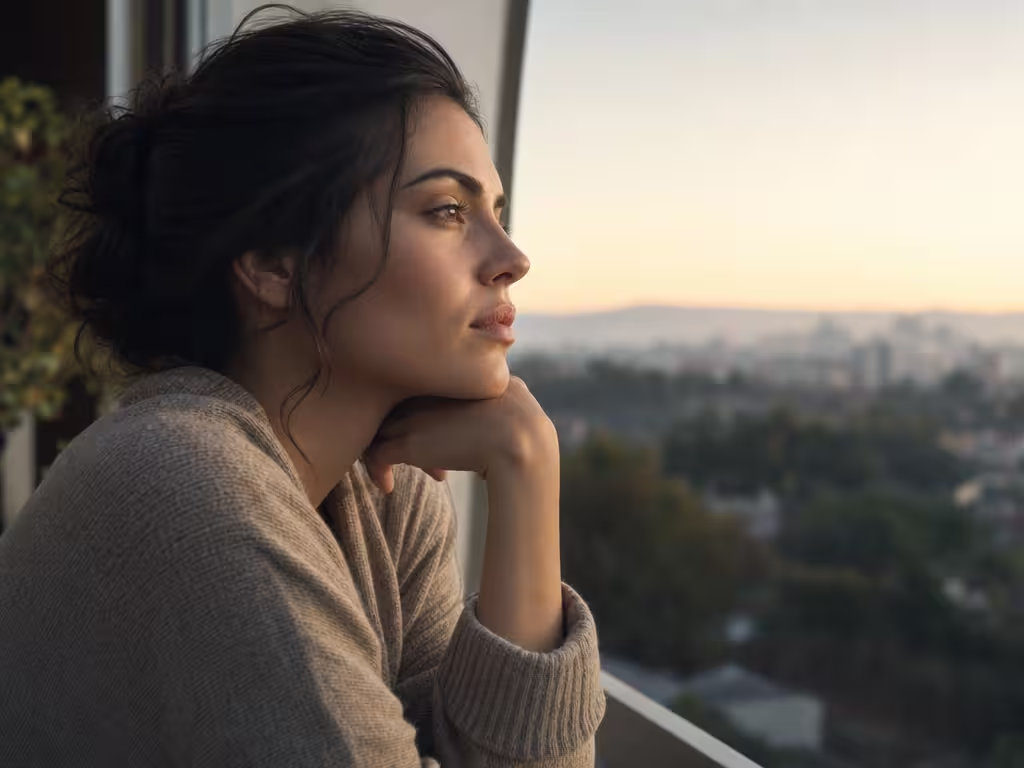
Iluminação cinematográfica: o segredo do clima visual
Se a composição define “o que” aparece na imagem, a iluminação define “como você sente” aquela cena. É provavelmente a categoria com maior impacto emocional no resultado final.
| Comando | Efeito |
|---|---|
/goldenhour: | Luz quente de pôr do sol |
/bluehour: | Crepúsculo frio e atmosférico |
/neonlight: | Iluminação neon vibrante |
/moody: | Iluminação escura e dramática |
/softlight: | Iluminação suave de estúdio |
/rimlight: | Contorno dramático no sujeito |
/silhouette: | Silhueta impactante |
/spotlight: | Destaque com luz focada |
/volumetric: | Raios de luz atmosféricos |
/backlight: | Contraluz forte |
/nightscene: | Cena noturna realista |
Destaque prático — /goldenhour:
É um dos comandos mais usados porque a luz quente do pôr do sol funciona bem em quase qualquer tipo de cena, de retratos a paisagens.
Prompt de exemplo:
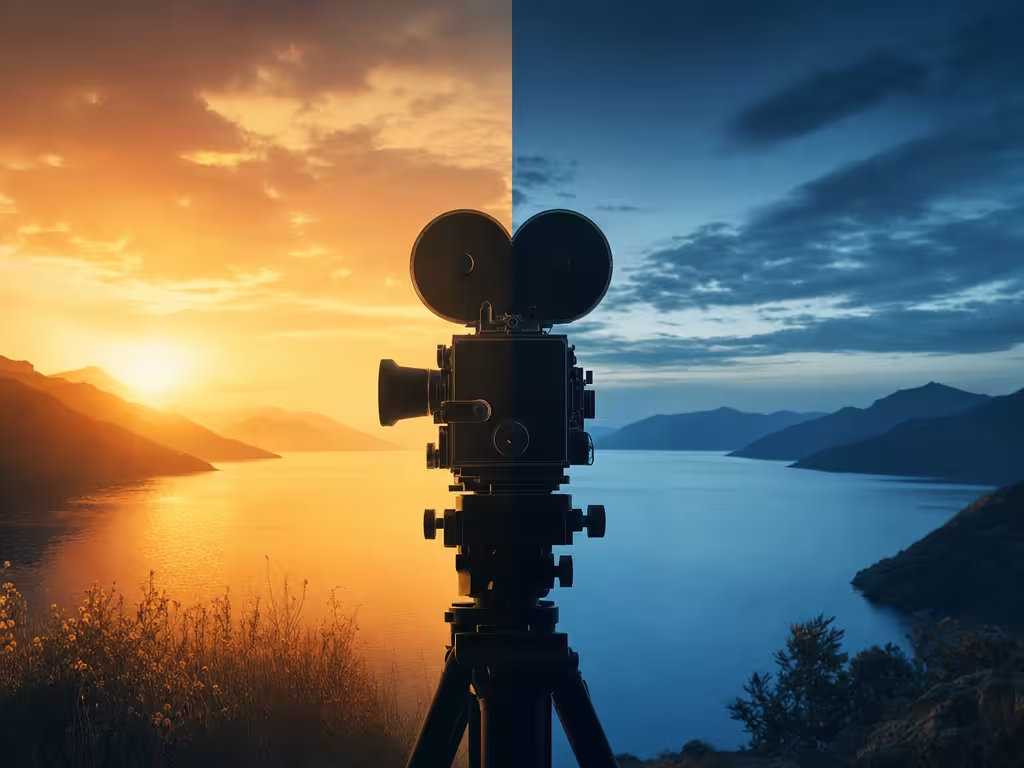
/goldenhour: /wideangle: paisagem de montanhas com um lago refletindo o céu, luz quente dourada, atmosfera tranquila, alta definiçãoDestaque prático — /silhouette:
Ótimo para criar imagens com forte impacto emocional e minimalismo visual, muito usado em capas e artes conceituais.
Prompt de exemplo:
/silhouette: /goldenhour: pessoa caminhando sozinha em uma praia ao pôr do sol, contorno definido contra o céu, composição minimalista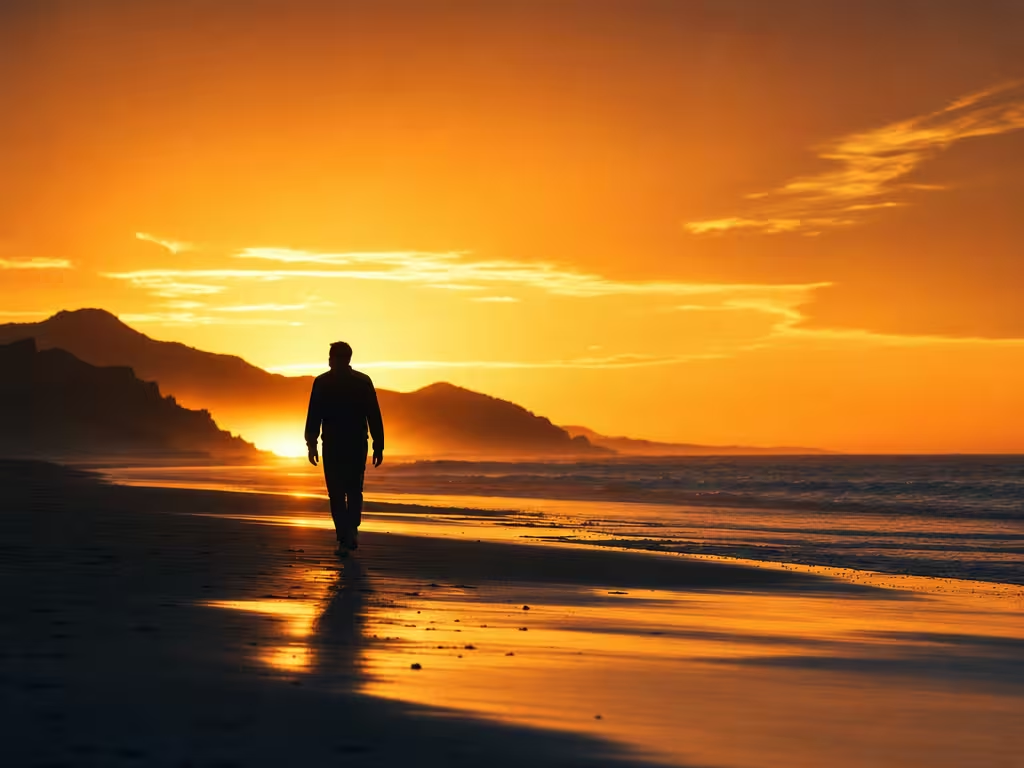
Composição, efeitos e profundidade: refinando o quadro
Esses comandos ajudam a organizar visualmente os elementos dentro do enquadramento e a criar efeitos técnicos de câmera e lente.
| Comando | Efeito |
|---|---|
/wide: / /tight: | Composição ampla ou enquadramento fechado |
/minimal: | Composição limpa e minimalista |
/leadinglines: | Uso de linhas-guia |
/ruleofthirds: | Composição baseada na regra dos terços |
/symmetric: | Composição simétrica |
/foreground: | Elementos em primeiro plano |
/framewithinframe: | Uso de molduras naturais na cena |
/diagonal: | Composição diagonal |
/centered: | Sujeito centralizado |
/negativespace: | Uso de espaço vazio impactante |
/motionblur: / /zoomblur: | Desfoque de movimento ou zoom |
/bokeh: | Fundo desfocado com pontos de luz |
/lensflare: | Reflexo de lente |
/vignette: | Escurecimento sutil nas bordas |
/splittone: | Gradação de cores dividida |
/monochrome: / /bw: | Preto e branco |
/radialblur: | Desfoque radial |
/prism: | Refração de luz por prisma |
/glitch: | Efeito glitch digital |
/filmgrain: | Granulação de filme vintage |
/macro: | Detalhes em close extremo |
/shallowdepth: / /deepfocus: | Profundidade rasa ou foco em tudo |
/selectivefocus: / /eyefocus: | Foco seletivo ou nos olhos |
/tunnelfocus: / /focusstack: | Efeito de túnel ou múltiplos focos combinados |
/dropfocus: / /manualfocus: | Foco em detalhe específico ou ajuste manual |
/bokehshape: | Formato personalizado das luzes de fundo |
Destaque prático — /bokeh:
Ideal para retratos e still de produtos, dando aquele efeito profissional de “fundo desfocado com pontinhos de luz”.
Prompt de exemplo:
/bokeh: /closeup: /softlight: retrato de uma xícara de café sobre uma mesa de madeira, luzes desfocadas no fundo, atmosfera acolhedoraDe acordo com a Adobe, princípios de composição como a regra dos terços e o uso de linhas-guia continuam sendo pilares fundamentais mesmo na fotografia e no design gerados por inteligência artificial — o que reforça por que comandos como /ruleofthirds: e /leadinglines: funcionam tão bem.
Gradação de cor: definindo a atmosfera final
A gradação de cor é a “camada de acabamento” da imagem — funciona como um filtro profissional que amarra toda a atmosfera visual.
| Comando | Efeito |
|---|---|
/warm: / /cool: | Tons quentes ou frios |
/contrast: | Contraste aumentado |
/exposure: | Ajuste de exposição |
/saturation: / /desaturate: | Cores mais vivas ou reduzidas |
/cinematic: | Gradação de cor no estilo cinema |
/tealorange: | Gradação teal e laranja (clássica de blockbusters) |
/vibrant: | Cores vibrantes |
/neon: | Efeito neon |
Destaque prático — /tealorange:
Essa é a gradação de cor mais usada em produções de Hollywood — tons de laranja na pele e teal (azul-verde) nas sombras e fundos, criando contraste visual agradável.
Prompt de exemplo:
/tealorange: /cinematic: /nightscene: cena urbana noturna com luzes de neon refletidas em uma rua molhada, atmosfera de filme de ação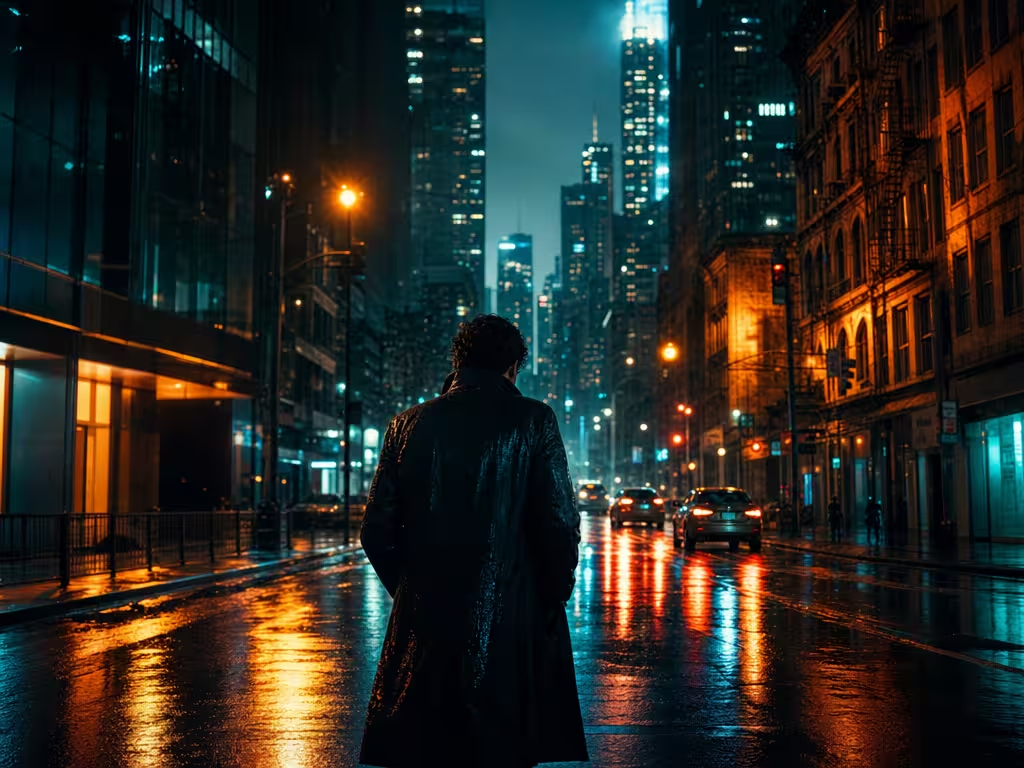
Retrato e sujeito: comandos para pessoas em destaque
Voltados especificamente para imagens com pessoas como protagonistas — retratos, still de personagens ou fotos de perfil estilizadas.
| Comando | Efeito |
|---|---|
/portrait: | Retrato profissional |
/beauty: | Realce da beleza natural |
/backgroundblur: | Fundo desfocado |
/sharpfocus: | Foco nítido no sujeito |
/monotone: | Retrato em preto e branco |
/lowkey: / /highkey: | Efeito escuro dramático ou claro e leve |
/fullbody: | Corpo inteiro em quadro |
/candid: | Retrato espontâneo, não posado |
Destaque prático — /lowkey:
Cria retratos dramáticos, com fundo escuro e iluminação forte concentrada no sujeito — muito usado para capas de artigos, perfis profissionais de impacto e artes conceituais.
Prompt de exemplo:
/lowkey: /portrait: /rimlight: retrato de um homem de terno, iluminação dramática vinda de um lado, fundo completamente escuroO comando bônus que eleva qualquer criação
O comando /masterpiece: funciona como um “selo de qualidade máxima” — ele sinaliza para a IA que a composição, iluminação, detalhes, cores e acabamento devem seguir o padrão mais alto possível, e costuma ser combinado no início de prompts mais elaborados, geralmente junto com outros comandos cinematográficos.
Exemplo combinando vários comandos:
/masterpiece: /cinematic: /goldenhour: /portrait: /shallowdepth: /rimlight: retrato de um homem na praia ao pôr do sol, expressão confiante, iluminação dramática, detalhes realistas, composição refinada, cores vibrantes, alta definiçãoPasso a passo para combinar comandos sem exagerar
Com 100 opções disponíveis, é fácil cair na tentação de empilhar comandos demais em um único prompt — o que geralmente confunde a IA em vez de melhorar o resultado. Siga esta sequência para criar combinações eficientes:
Passo 1 — Defina a cena em uma frase simples
- O que fazer: Escreva primeiro a descrição básica da imagem, sem comandos.
- Como fazer: Pense em sujeito, ação e cenário (ex: “uma mulher lendo um livro em um café”).
- O que deve acontecer: Você terá a base sólida antes de adicionar estilo.
- Dica: Se a frase base já está confusa, os comandos não vão resolver isso.
Passo 2 — Escolha 1 comando de câmera
- O que fazer: Selecione um único comando da categoria de movimento/ângulo.
- Como fazer: Pergunte-se: essa cena pede um close, um plano aberto ou uma vista aérea?
- O que deve acontecer: A composição geral da imagem já ganha direção.
- Dica: Evite combinar dois comandos de câmera que se contradizem, como
/closeup:e/wideangle:juntos.
Passo 3 — Escolha 1 comando de iluminação
- O que fazer: Adicione um comando que defina o clima de luz da cena.
- Como fazer: Pense na emoção que você quer transmitir (calor, mistério, drama, leveza).
- O que deve acontecer: A atmosfera visual da imagem fica mais definida.
- Dica:
/goldenhour:e/moody:raramente combinam bem — escolha uma direção emocional só.
Passo 4 — Adicione (opcionalmente) 1 comando de cor ou efeito
- O que fazer: Só use se quiser um acabamento específico, como
/tealorange:ou/filmgrain:. - Como fazer: Pense se a imagem “precisa” desse extra ou se já está boa sem ele.
- O que deve acontecer: Um refinamento final sutil, sem exagero.
- Dica: Menos é mais — 3 a 5 comandos combinados já costuma dar resultados profissionais.
Erros comuns ao usar comandos cinematográficos
- Empilhar comandos contraditórios: misturar
/wideangle:com/closeup:, por exemplo, confunde a IA sobre qual enquadramento priorizar. - Esquecer a descrição da cena: os comandos cinematográficos definem estilo, não substituem a descrição do que deve aparecer na imagem.
- Usar
/masterpiece:sem outros comandos de apoio: ele melhora o acabamento, mas funciona melhor combinado a comandos de câmera e luz que dão direção à cena. - Repetir os mesmos 3 ou 4 comandos sempre: vale explorar a lista completa — comandos menos usados como
/framewithinframe:ou/negativespace:podem trazer resultados surpreendentes.
Segundo referências de linguagem cinematográfica compiladas por veículos especializados como o MIT Technology Review, dominar esse “vocabulário visual” tem se tornado uma habilidade cada vez mais valiosa também para quem cria conteúdo com ferramentas de IA generativa, e não apenas para profissionais de audiovisual tradicional.
Agora o Vocabulário do Cinema Está nas Suas Mãos (e no Seu Prompt)
Você não precisa ter estudado cinema para criar imagens com aparência profissional. Com esses 100 comandos organizados por categoria, o que antes era um conhecimento restrito a diretores de fotografia e coloristas agora está disponível em um simples atalho de texto. Comece testando poucos comandos por vez, entenda o efeito de cada categoria e, com a prática, você vai desenvolver seu próprio “estilo assinatura” combinando movimento, luz e cor.
Perguntas Frequentes
Esses comandos funcionam em qualquer ferramenta de IA de imagem? A maioria das ferramentas modernas de geração de imagem e vídeo reconhece bem essa linguagem cinematográfica, já que foram treinadas com grandes bases de dados de fotografia e cinema. Ainda assim, o comportamento pode variar levemente entre plataformas — o ideal é testar e ajustar.
Posso usar mais de um comando de cada categoria no mesmo prompt? É possível, mas não recomendado. Combinar comandos da mesma categoria (por exemplo, dois de iluminação) geralmente gera confusão. O ideal é escolher um comando por categoria, como ensinado no passo a passo.
Esses comandos servem só para imagens ou também para vídeos gerados por IA? Servem para ambos. Comandos de movimento como /dollyin: e /tracking:, por exemplo, são especialmente úteis em prompts de geração de vídeo.
Preciso saber termos técnicos de fotografia para usar esses comandos? Não. A grande vantagem dos comandos cinematográficos é justamente traduzir esses termos técnicos em atalhos simples, que qualquer pessoa consegue aplicar mesmo sem experiência prévia em produção audiovisual.
💬 E aí, qual é a sua opinião?
Já testou algum desses comandos cinematográficos? Qual combinação te surpreendeu mais no resultado? Conta aqui nos comentários! 🎬